|
匯出出賽馬檢視統計資料 |

  
|
|
匯出出賽馬檢視統計資料 |
|
在一般情況下 匯出表單上資料表 一節的技巧已經可以匯出任何複雜的資料,除非您須要分組統計,不則您應該先試用 匯出表單上資料表 所述的技巧。
以檢視的彈性配合檢視統計的分組功能,您可以自由地匯出您所需的資料,出賽馬檢視資料匯出有以下的特點:
| • | 出賽馬檢視資料匯出不但可以匯出一般的賽事和馬匹資料,還可以匯出您個人的筆記、評分、統計結果、騎師資料、馬房資料、... |
| • | 出賽馬檢視資料匯出可以配合 MCL 使用,打破了介面的限制。 |
應用實例
下面我們將以實例說明出賽馬檢視資料匯出的基本步驟,在實例中我們會利用「使用者評註」檢視匯出下表所列出的各項資料(2004-2005 年度賽事),其中包括了個人的註註,用 MCL 提取的資料等。在本例子中,我們用了一個內置檢視去說明出賽馬檢視資料匯出的用法,但在實際應用時,我們則時常會新增一個檢視以作資料匯出之用。
來源 |
資料欄 |
檢視欄類別 |
MCL 函式 |
原有 |
馬名 |
原有內置欄位 |
|
號 (馬號) |
原有內置欄位 |
|
|
評分 (出賽時評分) |
原有內置欄位 |
|
|
R1 (用戶個人評分) |
原有使用者輸入欄位 Numeric(3,0) |
|
|
賽事評註 (用戶個人評評) |
原有使用者輸入欄位 Character(200) |
|
|
新增 |
季次 |
新增內置欄位 |
|
名 (名次) |
新增內置欄位 |
|
|
三甲評分 (同場三匹勝出馬評分) |
新增使用者自訂欄位 Character(12) |
RunnersList('HrRating( )',,'For HrFp( )<=3') |
步驟
| 1. | 開啟或新增檢視 |
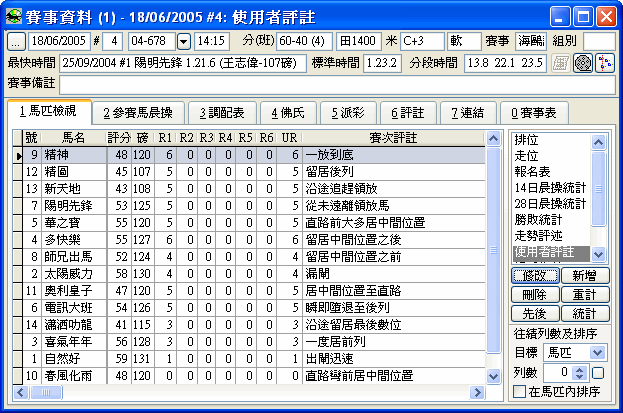
本例將會開啟內置的「使用者評註」檢視,假如您沒有改動過檢視的欄位,您將會見到如下圖所示的版面,假如您曾經修改版面或者加入了新欄也不要緊,只要檢視中仍有馬號、馬名、評分、R1和賽事評註等五個原有的欄位便可,假如沒有的話,你亦可以自行重新加上。假如你在「R1」和「賽次評註」欄中未有輸入位何資料的話,你可以隨意輸入一些數字及文字作試驗之用。
| 2. | 新增所需欄位 |
季次、名次和三甲評分三欄是原本沒有的欄位,請修改檢視加入,其中「季次」和「名次」是內置欄位,可以在內置欄位選擇表中選取,請把它們分別加在「號」及「評分」欄之前,「三甲評分」欄是使用者自訂欄位(切勿忘記設成 Character(12),可參考下方圖片),請加在評分欄之後。
| 3. | 設定統計分組欄 |
把以下欄位逐一設定為「統計分組」,在左方的欄位表中,所有分組統計欄的左方會出現一英文字「g」:
| • | 季次 |
| • | 號 |
| • | 馬名 |
| • | 名 |
| • | 評分 |
| • | 三甲評分 |
| • | R1 |
| • | 賽事評註 |
| 4. | 設定統計欄 |
把馬匹名次(名)設定為「統計欄」,在左方的欄位表中,統計欄左方會出現一英文字「s」。
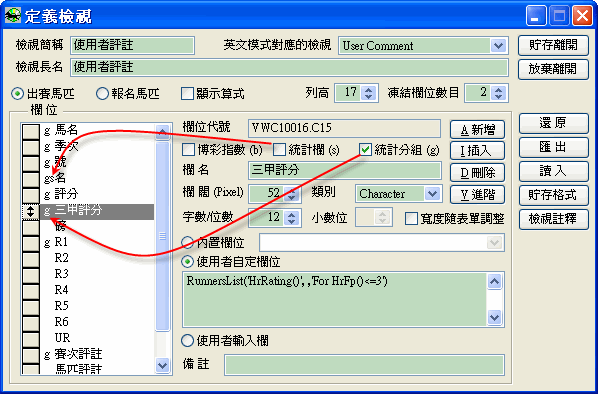
注意:出賽馬檢視資料匯出利用了統計檢視的分組功能從投注樂的資料庫中提取資料,就算您不打算做統計,你仍然需要設定一統計欄,在本例中我們選取了名次作為統計欄,馬匹的平均、最高及最低名次等統計數字將會出現在匯出的 Excel 算表之中,假如您並不需要這些數字,您可以在其後匯出的 Excel 算表中把這些欄位刪除。
| 5. | 設定分組先後 |
移動「馬名」欄使它成為檢視的首欄。把「馬名」設為第一統計分組,目的是要最後的結果先以馬名排列,然後再按季次排列。
| 6. | 儲存檢視 |
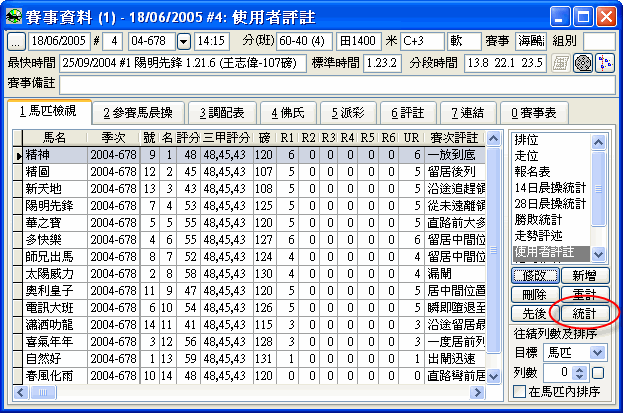
按[儲存及離開]鍵之後你將會見到類似下圖的版面。
| 7. | 提取資料 |
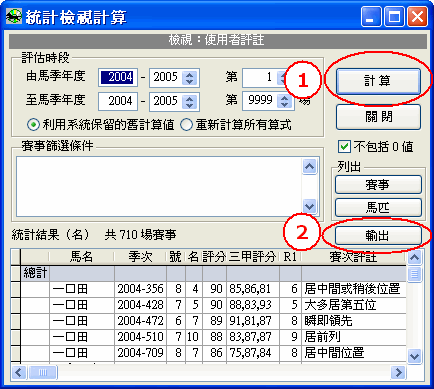
在上圖的表單中按 [統計] 鍵,您將會見到下圖的「統計檢視計算」表單,把評估時段設定為 2004-2005 第一場至 9999 場,按 [計算] 鍵後,結果將會顯示在表單下半部的統計結果表中。
| 8. | 輸出至 Excel 檔案 |
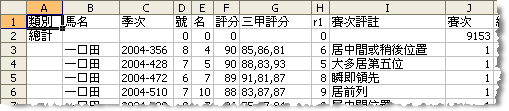
再按 [輸出] 鍵,當系統問您要何種輸出格式的時候,請選擇 Excel,當您輸入了檔名之後,資料將會輸出至 Microsoft Excel 檔案(如下圖所示)。
| 9. | 整理結果 |
最後您可以把檔案中無用的行列刪除。
Page url: http://www.racematenet.com/help/index.html?data_export_via_starter_views.htm